

Как сканировать документы на компьютер и телефон
Опубликовано: 16.10.2026
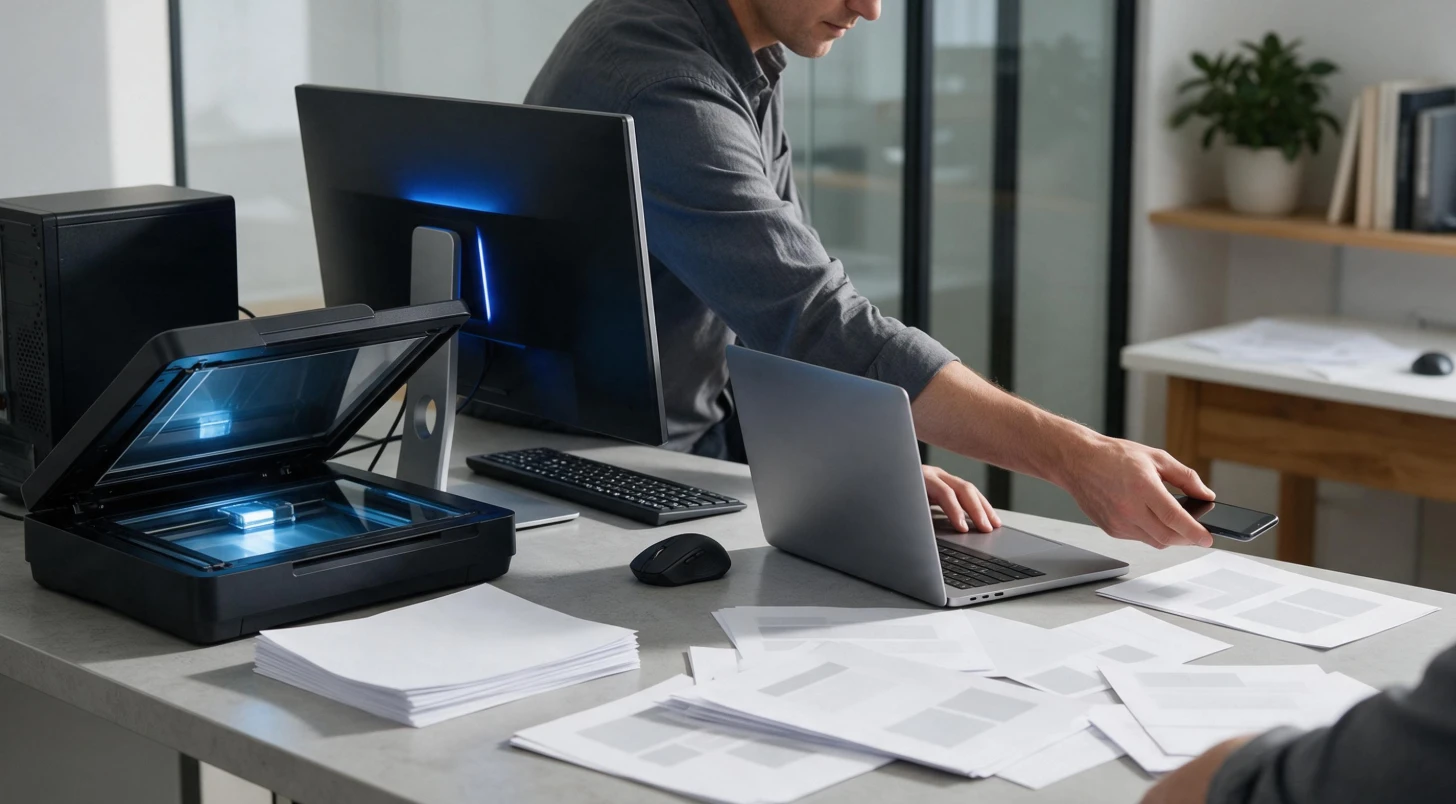
Чтобы перевести договор, справку, чек или заполненную форму в электронный вид, необязательно обращаться в копировальный центр. Документ можно отсканировать через МФУ, отдельный сканер или камеру смартфона, а затем сохранить в PDF, отправить по электронной почте или загрузить в облачное хранилище.
Качество результата зависит не только от устройства. Важно правильно разместить оригинал, выбрать разрешение, формат файла и режим обработки. Подробная инструкция о том, как сканировать документы, поможет разобраться с подключением МФУ и основными настройками. Ниже рассмотрим весь процесс на Windows, macOS и смартфоне.
Что потребуется для сканирования
Сканировать умеет не каждый принтер. Для этой задачи необходимо МФУ, объединяющее принтер, сканер и копир, либо отдельный планшетный сканер. Наличие стекла под верхней крышкой обычно указывает на встроенный сканирующий модуль.
Перед началом работы проверьте:
- МФУ включено и не показывает ошибку;
- USB-кабель подключён к компьютеру либо оба устройства находятся в одной сети Wi-Fi;
- операционная система распознаёт сканер;
- установлен полный пакет драйверов для конкретной модели;
- стекло сканера чистое, без пыли, следов пальцев и полос;
- на диске достаточно места для сохранения файлов.
Для обычного сканирования тонер и чернила не нужны, поскольку печатающий и сканирующий модули работают независимо. Однако некоторые МФУ блокируют часть функций при аппаратной ошибке, замятии бумаги или неправильной установке картриджа.
Как правильно разместить документ
На планшетном сканере оригинал обычно кладут изображением вниз. Лист выравнивают по отметке формата или стрелке в одном из углов стекла, после чего аккуратно закрывают крышку. Если разместить страницу с большим отступом, готовый файл может содержать широкие пустые поля.
Для паспорта, удостоверения, чека, фотографии или повреждённого оригинала лучше использовать стекло. Не следует пропускать через автоподатчик документы со скобами, скрепками, надрывами или сильно загнутыми краями.
Автоматический податчик ADF удобен для договоров и других многостраничных материалов. Ориентация листов зависит от модели: в одних аппаратах страницы устанавливают текстом вверх, в других вниз. Правильное положение обычно показано пиктограммой возле входного лотка.
Как отсканировать документ в Windows
В Windows 10 и 11 можно использовать стандартное приложение «Сканер Windows» либо фирменную программу производителя МФУ. Второй вариант часто предлагает больше функций: автоматическое создание многостраничного PDF, удаление пустых листов, распознавание текста и двустороннее сканирование.
- Включите МФУ. Дождитесь завершения инициализации и убедитесь, что на дисплее нет сообщений об ошибке.
- Разместите оригинал. Один лист положите на стекло, пачку ровных страниц установите в ADF.
- Откройте приложение. В меню «Пуск» найдите «Сканер» или запустите программу HP, Canon, Epson, Brother либо другого производителя.
- Выберите устройство. Если в системе установлено несколько сканеров, укажите нужную модель.
- Укажите источник. Выберите «Планшет», «Автоподатчик» или автоматическое определение.
- Настройте параметры. Для обычного документа подойдут 300 dpi, оттенки серого и сохранение в PDF.
- Выполните предварительный просмотр. Проверьте ориентацию страницы и область сканирования.
- Нажмите «Сканировать». После завершения укажите имя файла и папку для сохранения.
Если стандартное приложение не установлено, его можно загрузить из Microsoft Store. Для сетевого МФУ компьютер и устройство должны быть подключены к одному маршрутизатору, а сетевое обнаружение не должно блокироваться брандмауэром.
Как сканировать документы на Mac
В macOS сканирование доступно через программу «Просмотр» или «Захват изображений». Предварительно МФУ необходимо добавить в разделе системных настроек «Принтеры и сканеры».
- Откройте приложение «Просмотр».
- Выберите «Файл», затем «Импортировать со сканера».
- Укажите подключённое МФУ.
- Выберите планшет или автоподатчик, цветовой режим и разрешение.
- Задайте PDF как формат сохранения.
- Выполните предварительный просмотр и нажмите «Сканировать».
Если модель отсутствует в списке, проверьте её наличие в системных настройках и повторно добавьте устройство. Для старых МФУ может потребоваться драйвер производителя, совместимый с установленной версией macOS.
Как отсканировать документ телефоном
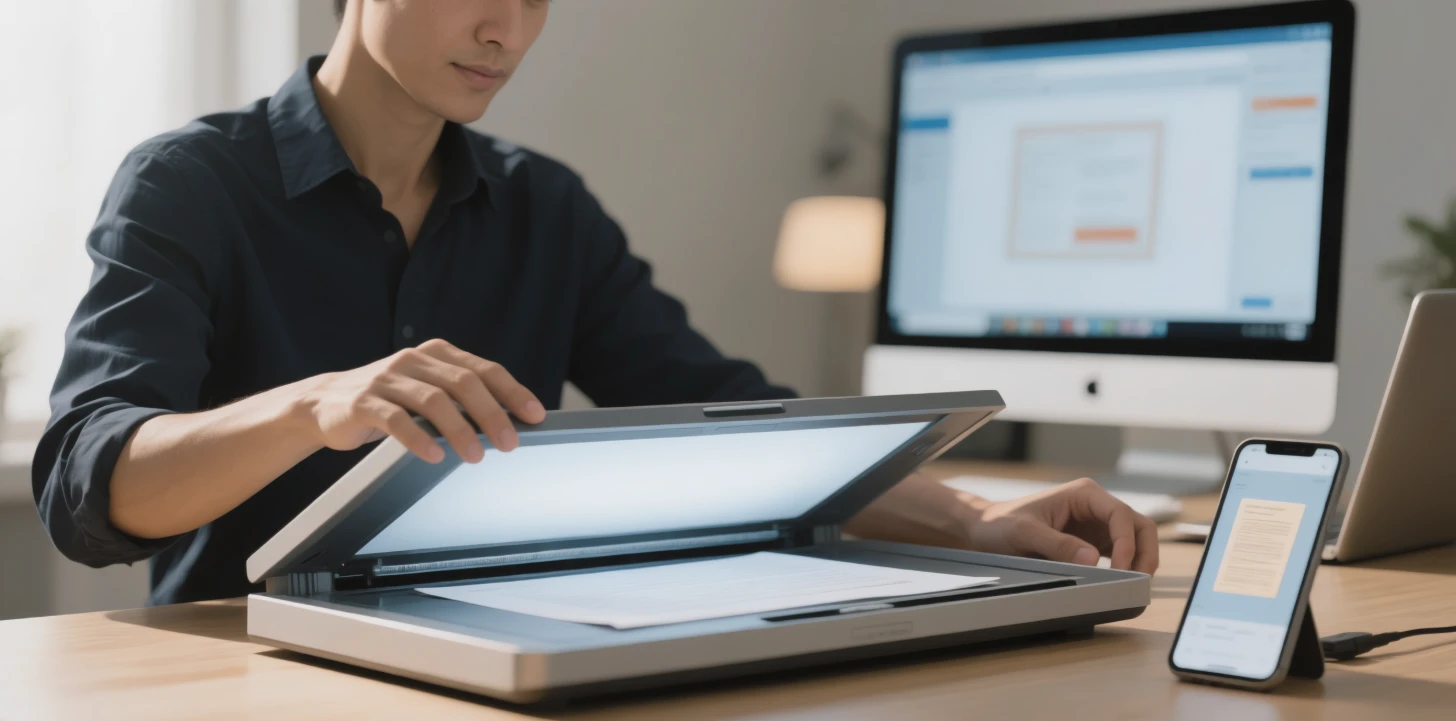
Смартфон подходит для быстрого сканирования квитанций, заявлений и отдельных страниц, когда рядом нет МФУ. Специальное приложение определяет границы листа, исправляет перспективу, повышает контрастность и сохраняет изображение в PDF.
На Android можно использовать функцию сканирования в Google Drive, а на iPhone доступно создание скана через встроенные приложения Apple. Общий порядок действий выглядит так:
- Положите документ на ровную поверхность контрастного цвета.
- Обеспечьте равномерное освещение без теней и бликов.
- Держите камеру параллельно листу.
- Снимите страницу и проверьте автоматически определённые границы.
- При необходимости поверните изображение или измените область кадрирования.
- Добавьте остальные страницы и сохраните их одним PDF-файлом.
Камера удобна для оперативной отправки файла, но планшетный сканер обеспечивает более ровную геометрию и стабильную детализацию. Для архивов, официальных материалов и последующего распознавания текста предпочтительно использовать МФУ.
Какие настройки выбрать для сканирования
Максимальное разрешение не всегда улучшает результат. Чем выше DPI, тем медленнее работает сканер и тем больше места занимает файл. Настройки следует подбирать с учётом назначения документа.
|
Задача |
Рекомендуемое разрешение |
Цветовой режим |
Формат |
|---|---|---|---|
|
Отправка договора или справки |
300 dpi |
Оттенки серого |
|
|
Распознавание текста |
300–400 dpi |
Чёрно-белый или серый |
PDF, TIFF |
|
Цветные печати и подписи |
300 dpi |
Цветной |
|
|
Фотография или иллюстрация |
600 dpi |
Цветной |
JPEG, PNG или TIFF |
|
Архивная копия мелкого документа |
600 dpi |
Цветной или серый |
PDF, TIFF |
PDF удобен для многостраничных документов и пересылки. JPEG подходит для отдельных изображений, но использует сжатие. PNG сохраняет чёткие линии и текст без характерных артефактов, а TIFF применяют там, где важна минимальная потеря исходной информации.
Перед сохранением проверьте читаемость мелкого текста, подписей, печатей и дат. Если электронную копию впоследствии нужно перенести на бумагу, заранее уточните требования к масштабу и цветности. Профессиональная распечатка документов полезна, когда требуется подготовить большой комплект, получить ровные копии или срочно распечатать PDF в нужном формате.
Как объединить несколько страниц в один PDF
При наличии ADF программа может автоматически обработать всю пачку. Перед запуском удалите скобы, выровняйте листы и убедитесь, что страницы не слиплись. Для двусторонних оригиналов потребуется дуплексный автоподатчик либо ручное сканирование второй стороны.
Если используется планшетное стекло, включите режим добавления страниц. После каждого прохода заменяйте оригинал и нажимайте «Добавить страницу», а сохраняйте файл только после завершения всей подборки.
Перед отправкой откройте готовый PDF и проверьте:
- правильный порядок страниц;
- отсутствие перевёрнутых листов;
- читаемость мелкого текста;
- наличие всех оборотных сторон;
- разумный размер файла;
- отсутствие пустых страниц.
Почему компьютер не видит сканер
Ситуация, когда печать работает, а сканирование недоступно, встречается достаточно часто. Причина в том, что для печатающего и сканирующего модулей используются разные компоненты драйвера.
Не установлен драйвер сканера
Удалите универсальный драйвер и установите полный пакет программного обеспечения с сайта производителя. При загрузке учитывайте точную модель МФУ, разрядность системы и версию Windows или macOS.
Неправильно выбран источник
Если лист лежит на стекле, а программа ожидает его в автоподатчике, сканирование может не начаться. Откройте настройки и вручную укажите «Планшет» или «Стекло».
Проблема с USB или Wi-Fi
Подключите USB-кабель напрямую к компьютеру, без удлинителя и концентратора. При сетевом соединении проверьте, находятся ли МФУ и компьютер в одной локальной сети. После перезапуска маршрутизатора IP-адрес устройства может измениться, из-за чего ранее созданное подключение перестаёт работать.
Скан получается с полосами
Одна вертикальная линия при работе через ADF часто появляется из-за загрязнения узкой стеклянной полосы. Протрите её мягкой безворсовой салфеткой. Если полосы остаются, искажена геометрия изображения или устройство выдаёт ошибку сканера, требуется диагностика.
Специалисты TonFix могут проверить сканирующую линейку, шлейф, подсветку, механизм перемещения и работу автоподатчика. Это особенно актуально, если МФУ издаёт треск, зависает во время сканирования или перестало определяться после перепада напряжения.
Частые вопросы
В каком формате лучше сканировать документы?
Для договоров, заявлений, справок и многостраничных материалов лучше выбирать PDF. Этот формат сохраняет порядок страниц и удобно открывается на компьютерах и телефонах. JPEG подходит для одной страницы, если требуется отправить её как обычное изображение.
Какое разрешение установить для текста?
Для большинства текстовых документов достаточно 300 dpi. Если текст очень мелкий или планируется оптическое распознавание, можно выбрать 400 dpi. Более высокое разрешение заметно увеличит размер файла, но не всегда сделает текст читаемее.
Можно ли сканировать без чернил или тонера?
Сканирующий модуль не расходует чернила и тонер. Однако отдельные модели могут ограничивать доступ к функциям при критической ошибке картриджа или другого узла. Если МФУ не позволяет открыть меню сканирования, сначала нужно устранить сообщение на дисплее.
Как отсканировать паспорт или удостоверение?
Документ следует положить на стекло, не прижимая крышку с усилием. Для сохранения цветных отметок и защитных элементов выбирайте цветной режим и разрешение 300–600 dpi. Перед передачей файла убедитесь, что получатель имеет законное основание запрашивать персональные данные.
Почему скан сохраняется перевёрнутым?
Оригинал расположен не той стороной либо в программе выбрана неправильная ориентация. Поверните изображение перед сохранением или измените настройки автоповорота. При пакетной обработке сначала сделайте тестовый скан одной страницы.